◎欢迎参与讨论,请在这里发表您的看法、交流您的观点。


很多小伙伴在使用edge浏览器的过程中经常会遇到各种各样的问题,大部分的问题都可以使用Edge浏览器中的设置进行解决,例如当我们遇到浏览器中提示无法访问此网页时,我们可以选择打开Edge浏览器中的“...”图标,然后在更多工具的子菜单列表中打开Internet选项,接着在Internet属性页面中先打开连接选项,再打开“局域网设置”选项,最后在弹框中我们点击勾选“为LAN使用代理服务器”选项,再点击确定选项即可。有的小伙伴可能不清楚具体的操作方法,接下来小编就来和大家分享一下Edge浏览器提示无法访问此网页的解决方法。
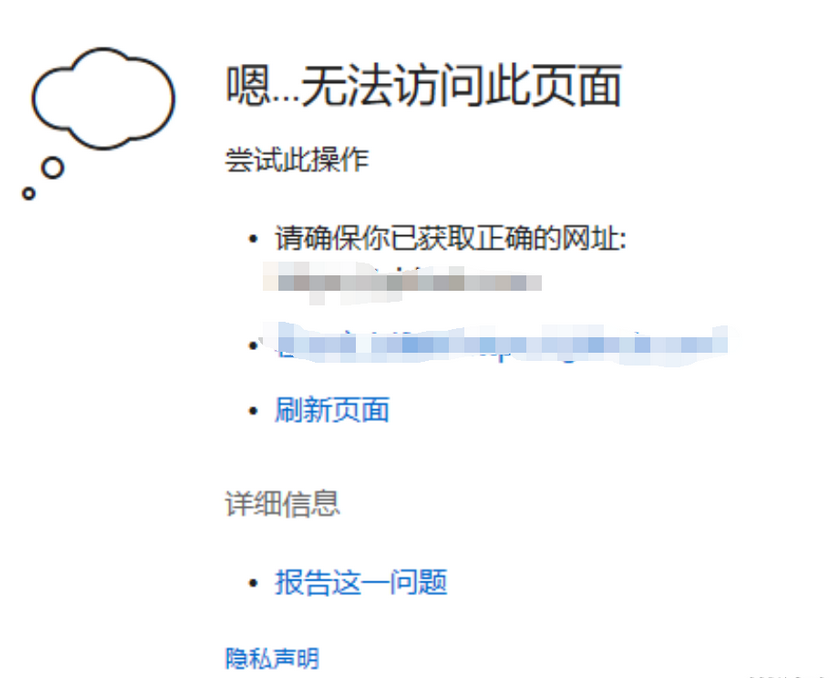
方法概括:
控制面板—网络和internet— internet选项—连接—局域网设置—在(为LAN使用代理服务器)这一栏打上勾,最后点击确定退出即可。
第一步:
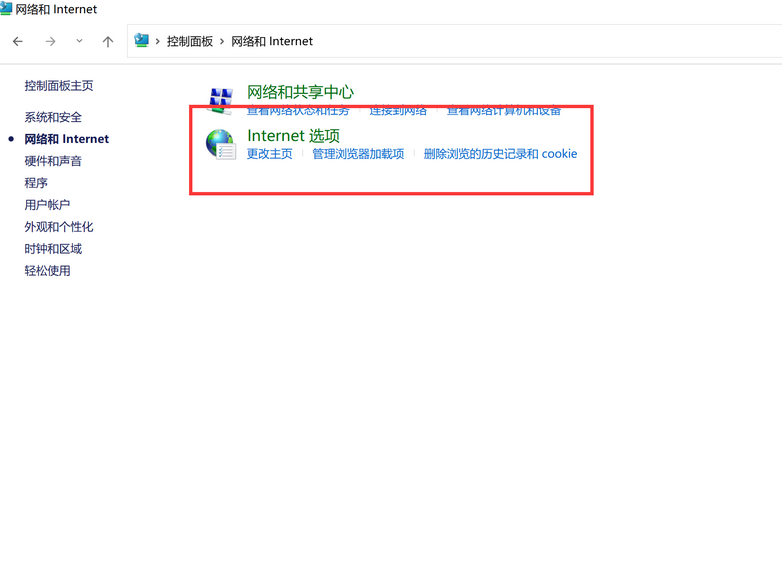
2、第二步:
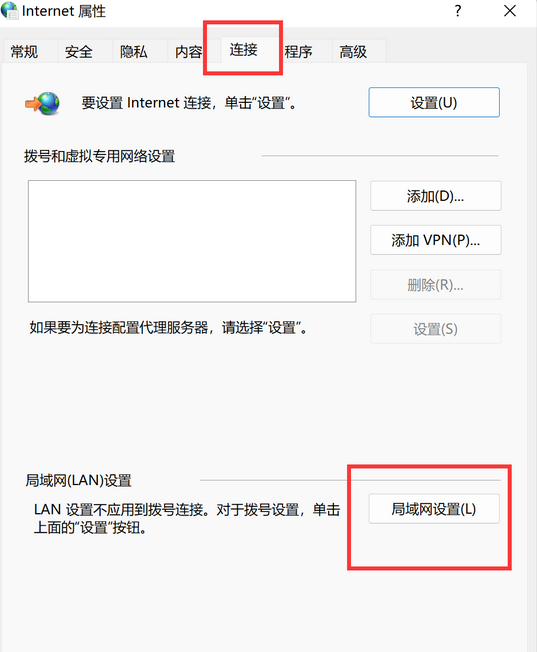
第三步
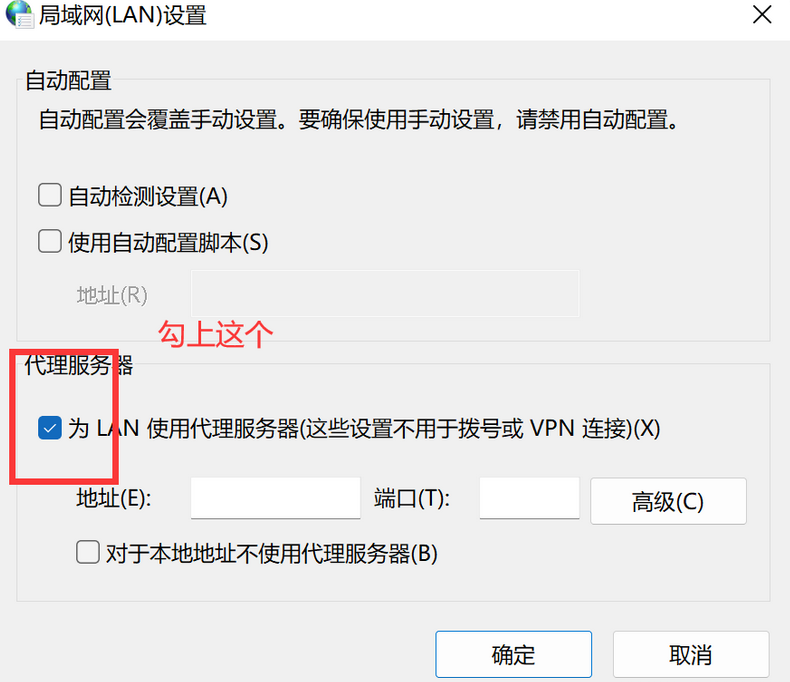
以上就是小编整理总结出的关于Edge浏览器提示无法访问此网页的解决方法,我们在Edge浏览器的菜单列表中打开更多工具选项,然后在子菜单列表中打开“Internet选项”,接着在“Internet属性”的连接页面中打开“局域网设置”,最后在弹框中点击勾选“为LAN使用代理服务器”选项即可,感兴趣的小伙伴快去试试吧。
 打赏
打赏





Email:2351797605@qq.com
QQ:2351797605

QQ:2351797605
公众号:软件密钥坊



文章点评